写真
つながるカルーセルを、横長の写真1枚から。
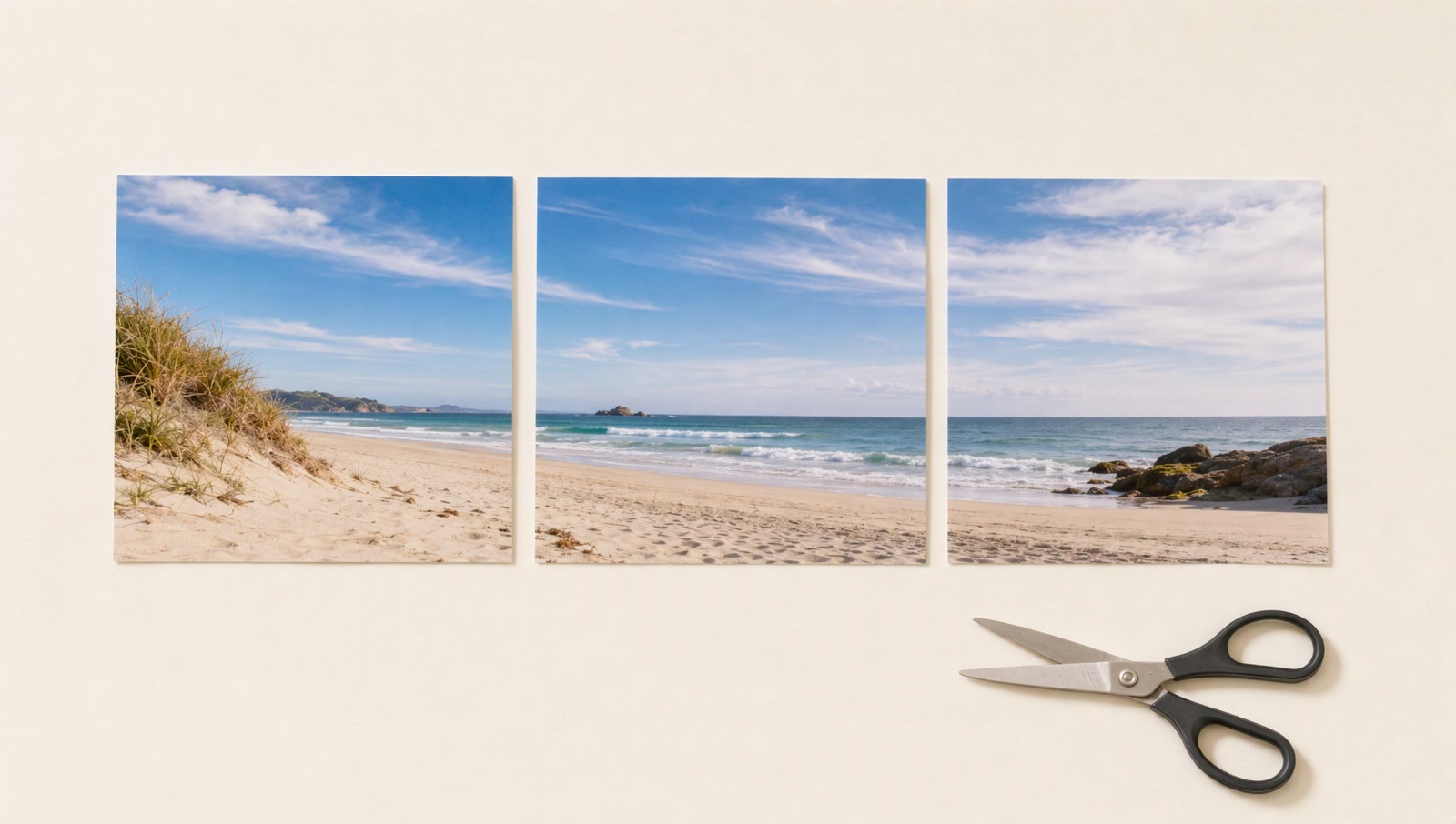
横長の写真1枚を、スワイプするとつながって見えるInstagramカルーセルのスライドに分割します。形の選び方、スライドの枚数、顔を切れ目から外すコツです。
PostAll編集部3分で読めます
要点
写真を同じ形の均等なスライドに分け、被写体を切れ目から離して、順番どおりに投稿します。あとはスワイプで完成します。
スワイプパノラマのしくみ
カルーセルは、1枚ずつスライドを端から端まで表示します。スライドが、横長の写真1枚を正確な間隔で切り分けたものなら、スワイプすると1枚の長い画像のように絵が流れていきます。Instagram側で特別な設定は必要なく、スライドがそろっているだけです。
まず形を決める
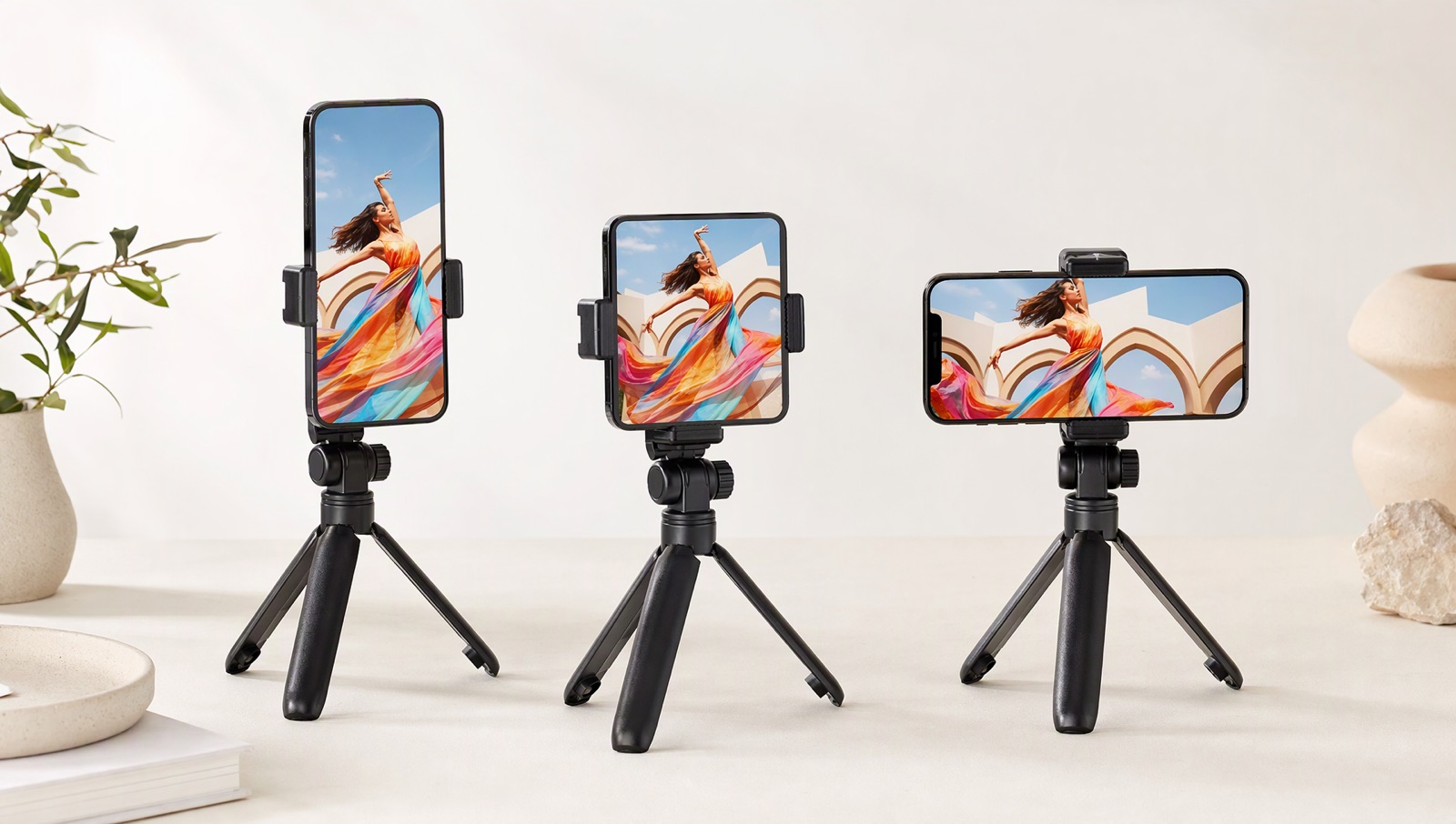
Instagramのカルーセルでは、すべてのスライドが1枚目と同じ形になるので、全体をそろえる必要があります。縦長の4:5(1080 × 1350)は画面を広く使え、正方形の1:1(1080 × 1080)は横長のパノラマを少ないスライドに収められます。
スライドの枚数
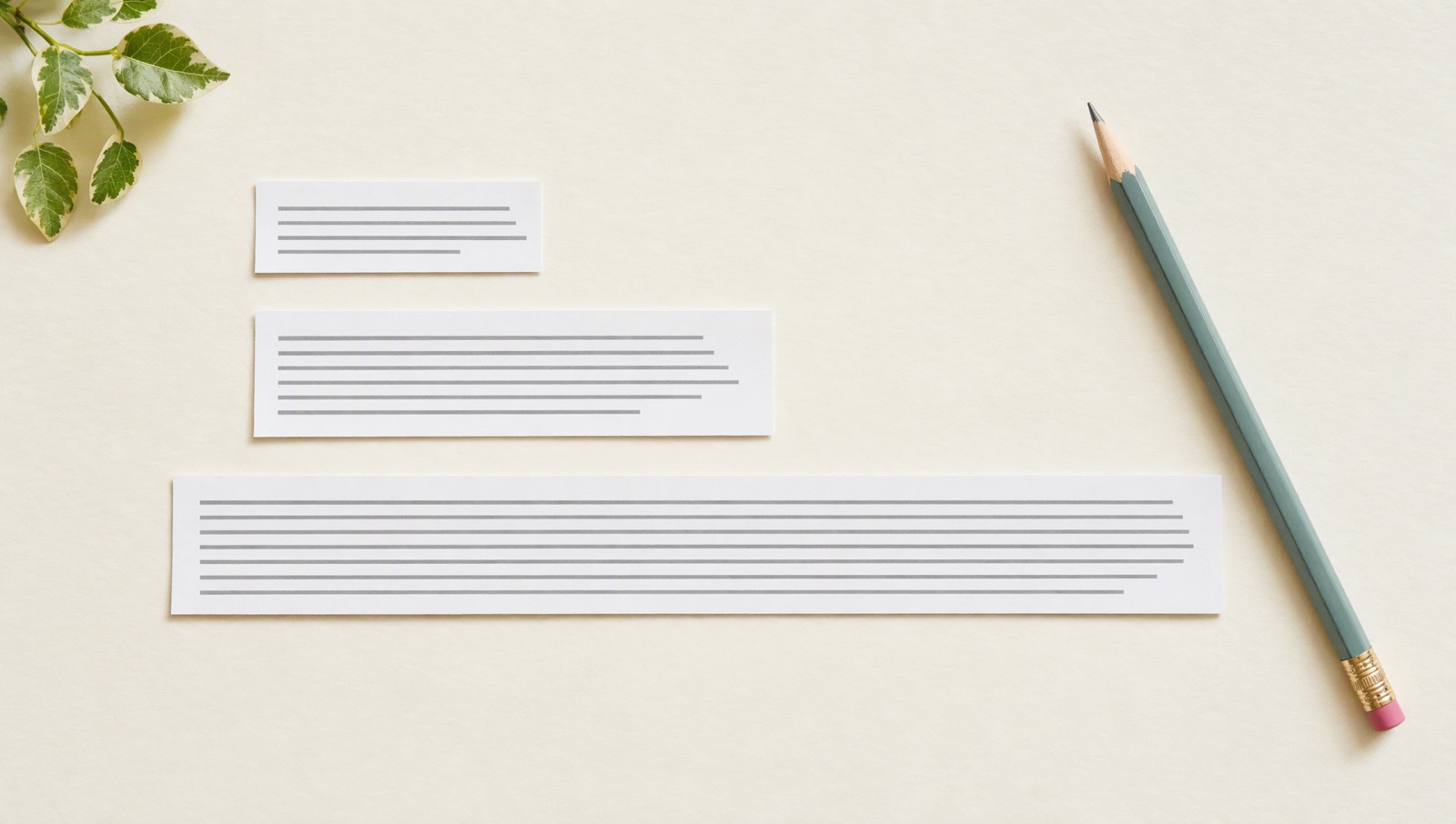
写真の幅を、スライド1枚の幅で割ります。高さの約3倍の幅がある写真なら、正方形で3枚、縦長なら約4枚になります。スライドが多すぎると、1枚ごとに写る範囲が小さくなって、単体では意味がわからなくなります。
顔を切れ目から外す
スライドとスライドの切れ目は、絵がいちばん不自然に見えやすい場所です。分割する前に確認しましょう。
- 顔、文字、商品が切れ目をまたがず、スライドの中に収まるよう写真の位置をずらします。
- 最初のスライドには、スワイプしたくなるような見どころを置きます。
- 最後のスライドが、ほとんど空や壁だけになっていないか確認します。
無料ツール・アップロードなし
写真をカルーセルに分割
横長の写真1枚を、Instagramのカルーセルでスワイプするとつながって見えるスライドに分割します。
開く カルーセル分割順番どおりに投稿
スライドは最初から最後の順にアップロードします。保存するときはファイル名に番号を付けて、カメラロールで正しい順に並ぶようにしましょう。PostAllの分割ツールなら、番号は自動で付きます。