사진
이어지는 카루셀을 만드세요,넓은 사진 한 장으로.
가로로 긴 사진 한 장을 넘길 때 자연스럽게 이어지는 Instagram 카루셀 슬라이드로 나눠 보세요. 어떤 비율을 고를지, 슬라이드는 몇 장으로 할지, 얼굴이 이음매에 걸리지 않게 하는 방법까지.
작성: PostAll3분 읽기
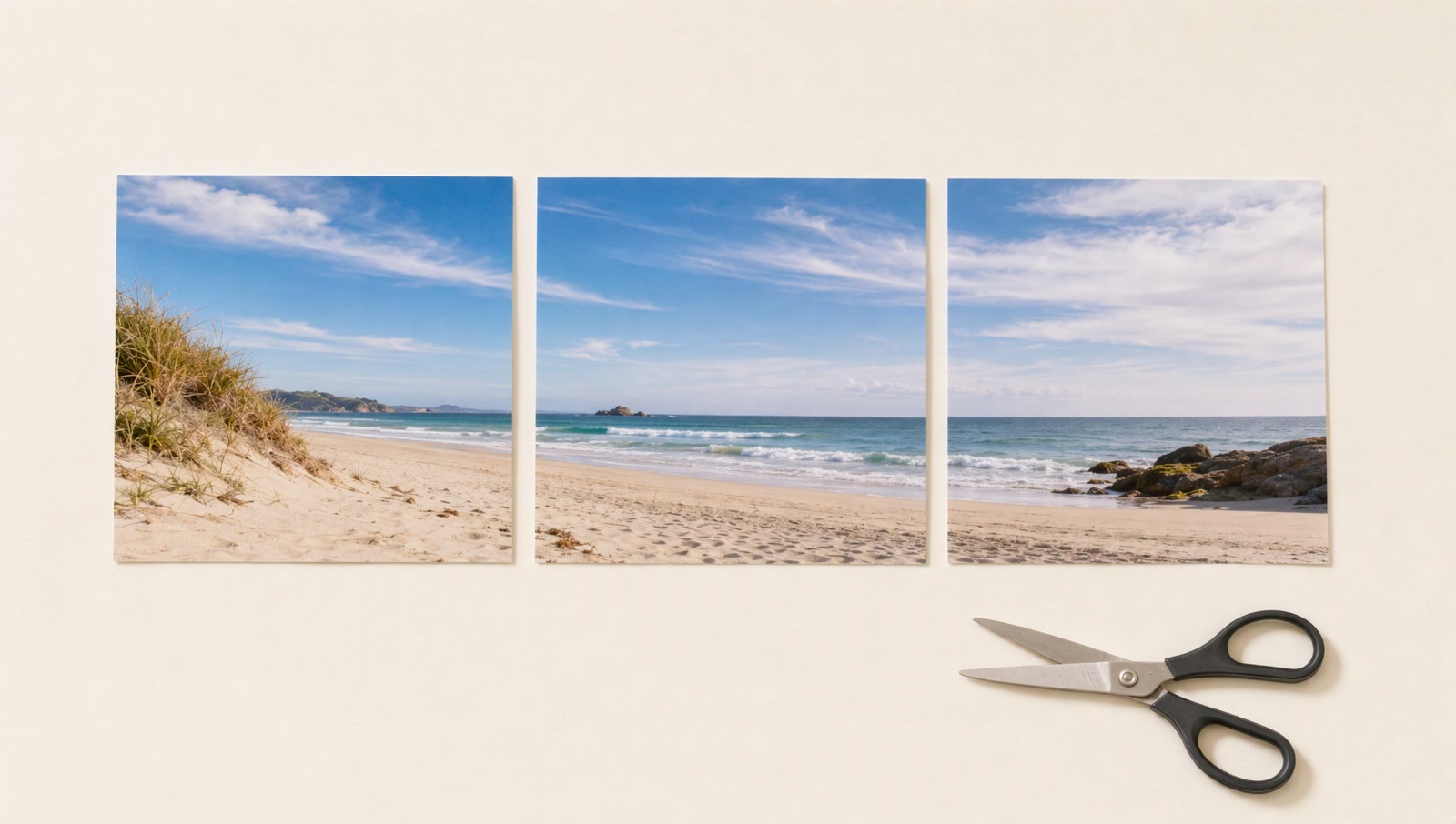
사진을 같은 비율의 똑같은 슬라이드로 자르고, 피사체가 자른 선에 걸리지 않게 하고, 슬라이드를 순서대로 올리세요. 나머지는 넘기는 동작이 해결해 줘요.
스와이프 파노라마의 원리
카루셀은 한 번에 슬라이드 한 장을 가장자리까지 꽉 채워 보여 줘요. 슬라이드가 넓은 사진 한 장을 정확한 간격으로 자른 조각이라면, 넘길 때 마치 긴 이미지 한 장이 옆으로 밀리는 것처럼 보여요. Instagram 쪽에서 특별히 필요한 건 없고, 슬라이드가 맞물리기만 하면 돼요.
먼저 비율을 정하세요
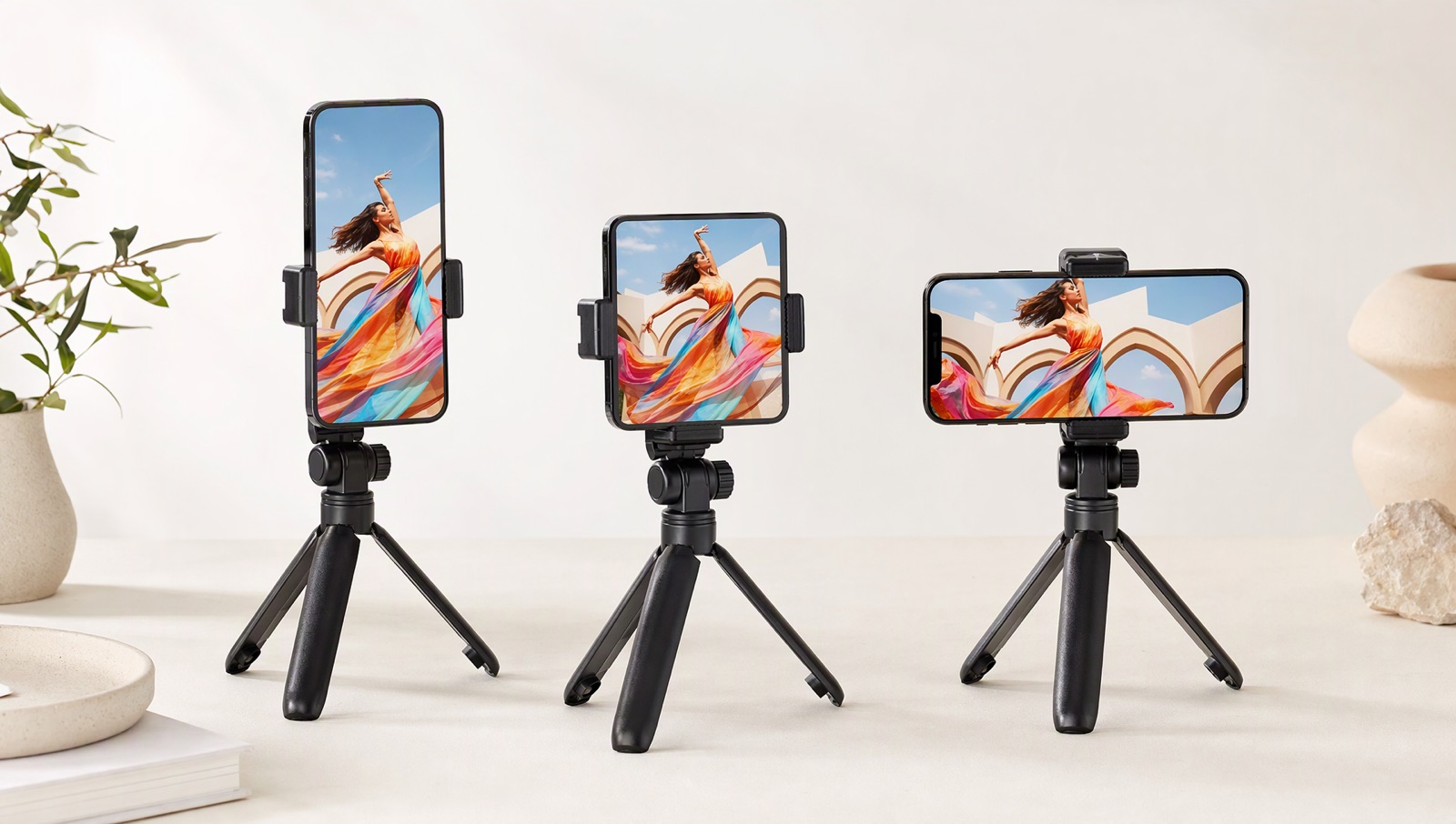
Instagram 카루셀의 모든 슬라이드는 첫 번째 슬라이드와 같은 비율을 쓰기 때문에, 전체 세트가 같아야 해요. 세로 4:5(1080 × 1350)는 화면을 더 많이 채우고, 정사각형 1:1(1080 × 1080)은 더 넓은 파노라마를 더 적은 슬라이드에 담을 수 있어요.
슬라이드는 몇 장으로
사진의 가로 길이를 슬라이드 한 장의 가로 길이로 나누세요. 세로보다 약 세 배 넓은 사진이면 정사각형 슬라이드 세 장, 세로 비율이라면 약 네 장이 돼요. 슬라이드가 너무 많으면 조각 하나하나가 보여 주는 게 너무 적어서 그 자체로는 의미가 없어요.
얼굴이 이음매에 걸리지 않게
두 슬라이드 사이의 잘린 부분은 그림이 어색해 보이기 가장 쉬운 곳이에요. 나누기 전에 이렇게 확인하세요.
- 얼굴, 글자, 제품이 자른 선에 걸치지 않고 슬라이드 안에 들어오도록 사진을 옮기세요.
- 첫 슬라이드에 눈길을 끄는 것을 두어, 사람들이 넘겨 보고 싶게 만드세요.
- 마지막 슬라이드가 대부분 빈 하늘이나 벽이 아닌지 확인하세요.
사진을 카루셀로 나누기
가로로 긴 사진 한 장을 Instagram 카루셀에서 넘길 때 자연스럽게 이어지는 슬라이드로 잘라 보세요.
열기 카루셀 분할기순서대로 올리세요
슬라이드를 첫 장부터 마지막 장까지 업로드하세요. 저장할 때 파일 이름에 번호를 붙이면 카메라 롤에서 올바른 순서로 정렬돼요. PostAll의 분할기는 번호를 자동으로 붙여 줘요.