動画
どのSNSでも使える、動画フォーマット。
Instagram、TikTok、YouTube Shorts、LinkedIn、X、Facebookに1回でアップロードできるよう、書き出すファイル形式、コーデック、サイズ、フレームレートを紹介します。
PostAll編集部3分で読めます
要点
H.264の映像とAACの音声を使ったMP4で、縦向きなら1080 × 1920、横向きなら1920 × 1080、30フレーム/秒で書き出しましょう。この組み合わせなら、どこでも問題なくアップロードできます。
迷ったらこれ
1つの設定しか覚えないなら、この設定にしましょう。
| 設定 | おすすめ |
|---|---|
| ファイル形式 | MP4 |
| 映像コーデック | H.264 |
| 音声 | AAC |
| 縦向きのサイズ | 1080 × 1920(9:16) |
| 横向きのサイズ | 1920 × 1080(16:9) |
| フレームレート | 30 fps(24、25、60でも可) |
✓MP4✓H.264✓AAC✓1080 × 1920✓30 fps
スマホ標準の形式ではだめな理由
iPhoneは、容量を節約するため初期設定でHEVCで録画します。InstagramとTikTokはたいてい受け付けますが、LinkedIn、X、一部のウェブのアップローダーでは、拒否されたり、ぼやけた画質に変換されたりすることがあります。H.264は古い形式で、サイズも少し大きめですが、だからこそどこでも受け付けられます。
縦向きか横向きか
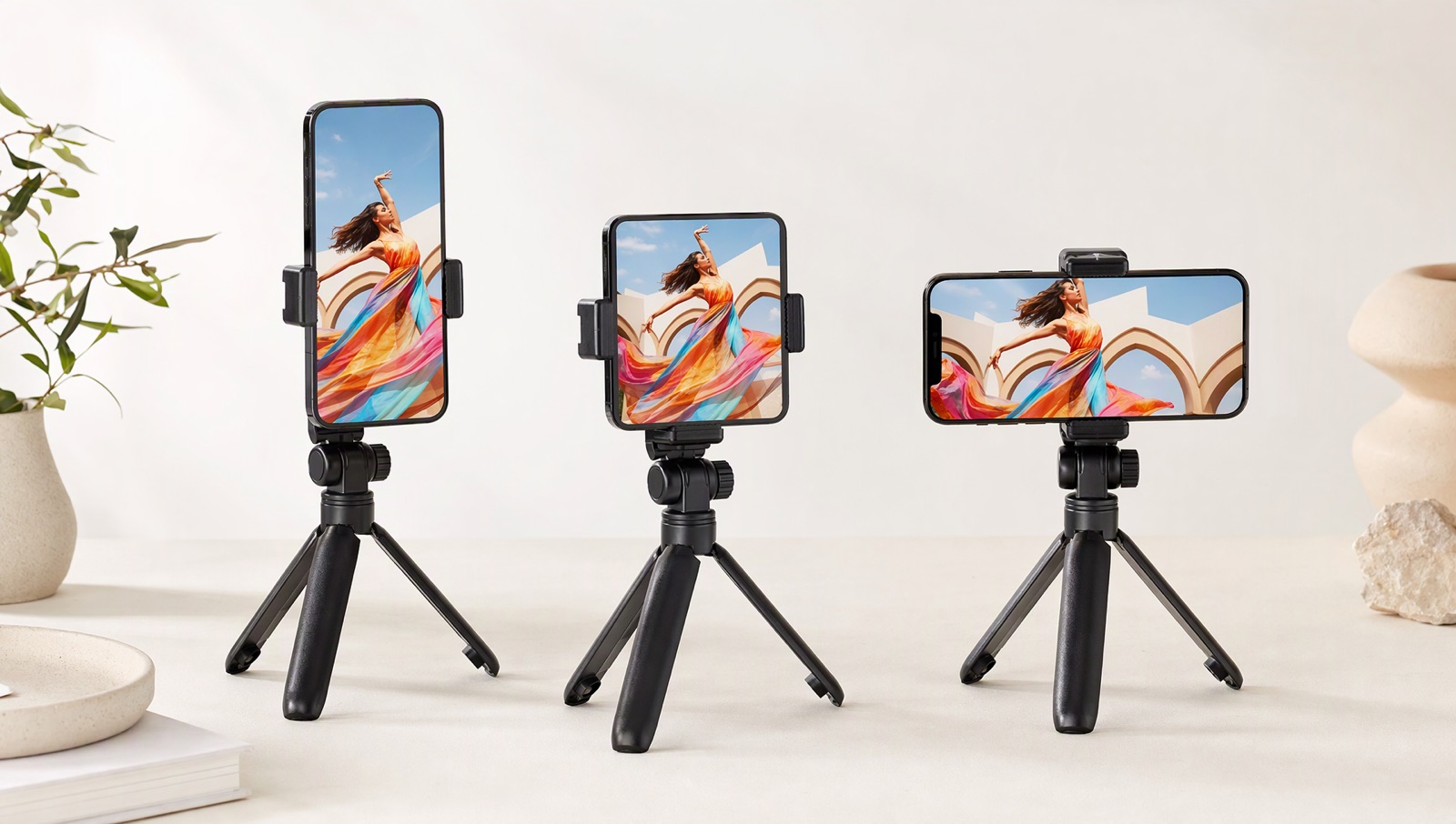
Reels、TikTok、Shortsは全画面の縦向きなので、9:16で撮影するかトリミングしましょう。横向きの16:9は、YouTubeやXに向いています。1つの動画を両方に使うなら、横向きの動画を縦にトリミングするか、横向きの動画をぼかしの余白に載せれば、撮り直さずに済みます。
48 MB
9 MB
無料ツール・アップロードなし
動画をMP4に変換して縮小
動画のサイズを小さくして、アップロードを速くし、各SNSの上限内に収めます。
開く 動画を圧縮フレームレート
撮影したフレームレートが24、25、30、60なら、そのまま使いましょう。一部のアプリや画面録画ツールが使う、可変タイミングの29.97のような特殊なフレームレートは、アップロード後に動画がカクつく原因としてよくあります。一定の30で書き出し直すと直ります。